
例: UI Mapify
この例では、UI Mapifyを利用するためのすべての手順を順を説明します。この例に従うことで、UI Mapifyを作業に簡単に取り入れることができるようになります。
前提条件:
それでは、始めましょう!
TestArchitect で、新しいインタフェースエンティティを作成するか、既存のものを開いて編集します。必要なら チェックアウト します。
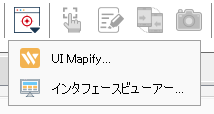
TestArchitect のメニューバーから、「ツール」 > 「UI Mapify」 を選択します。
ショートカット: または、CTRL+F7 を押すか、ツールバーの 「UI Mapify」 ボタンをクリックします。
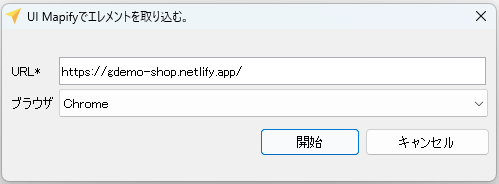
UI Mapifyのダイアログに URL 「https://gdemo-shop.netlify.app」 を入力し、「開始」 ボタンをクリックします。
それでは、要素をインタフェースエンティティにエクスポートしてみましょう。
「要素を検査」 ボタンをクリックして、要素検査モードを有効にします。
「Add to Cart 」 ボタンをクリックして、その要素を取得します。
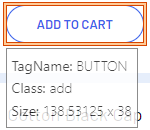
UI Mapfiyツールバーでは、検査対象の要素のロケーターがここに自動的に生成されていることが確認できます。
 注意:
注意:要素を検査した際にパネルに表示されるデフォルトのロケータータイプと値は「推奨」と呼ばれ、これは一意であり、UI Mapify によって推奨されていることを意味します。「ロケーターの選択」コンボボックスで別のロケータータイプを選択すると、対応するロケーター値を表示できます。
必要に応じて、テキストボックス内のTA名を変更します。
「保存」ボタンをクリックして、ロケーターをTestArchitectインターフェースに保存します。
これで、上記の手順で取得した要素がTestArchitectエディタに表示されます。

他の要素でも上記の手順を繰り返して、その他のロケーターをキャプチャします。



 Tel:
Tel:
 Email: