
TestArchitectクライアントで作業します。
TestArchitectクライアントは自動テストの作成、管理および実行のためのインタフェースを提供します。
インタフェースの主な要素は以下のとおりです:
- ツリーパネル (画面左側):TestArchitectエクスプローラーツリーを含み、開いているすべてのリポジトリ、それぞれのプロジェクト、および各プロジェクト内のすべてのアイテムが表示されます。
- メイン パネル (右側)テスト モジュール、アクション定義、レポートなど、開いているアイテムのタブが表示されます。アクティブタブと呼ばれる1つのタブの内容が表示されます。アイテムの種類によっては、複数のサブタブが表示されることがあります。例えば、アクティブなテストモジュールのタブには、以下のサブタブが表示されます:
- エディタ: TestArchitectテスト エディタ モジュールのアクション ラインをワークシート形式で表示します。
- 情報: モジュールに関する多くの情報フィールドがあります。
- テストケース: モジュールに含まれるテストケースのリストです。
- テスト目的: このテストモジュールとそのテストケースの目的のリスト。
- 画像チェック: ピクチャーチェック機能用のベースライン画像ファイル。
- 結果: テストモジュールの各テスト実行時のテスト結果の行単位での要約。テストモジュールが実行され、その結果がリポジトリに保存されると、ここに結果を要約した行が表示されます。(ローカルに保存された結果はこのリストには表示されません) 行をダブルクリックすると、完全な結果が表示されます。
- 関連するバグ: テストモジュールに含まれる、マークされた既知のバグのリストです (TestArchitectのバグを参照してください).
- ツールバー:テストの実行、テストのデバッグ、インタフェースビューアーの起動など、一般的な機能を実行するためのボタンを備えたツールバーです。
- メニューバーにはTestArchitectのすべての主要機能のメニューとサブメニューがあります。メニューの項目は、ツリーで選択した内容や、メインパネルに現在表示されている内容に基づいて、有効または無効になります。
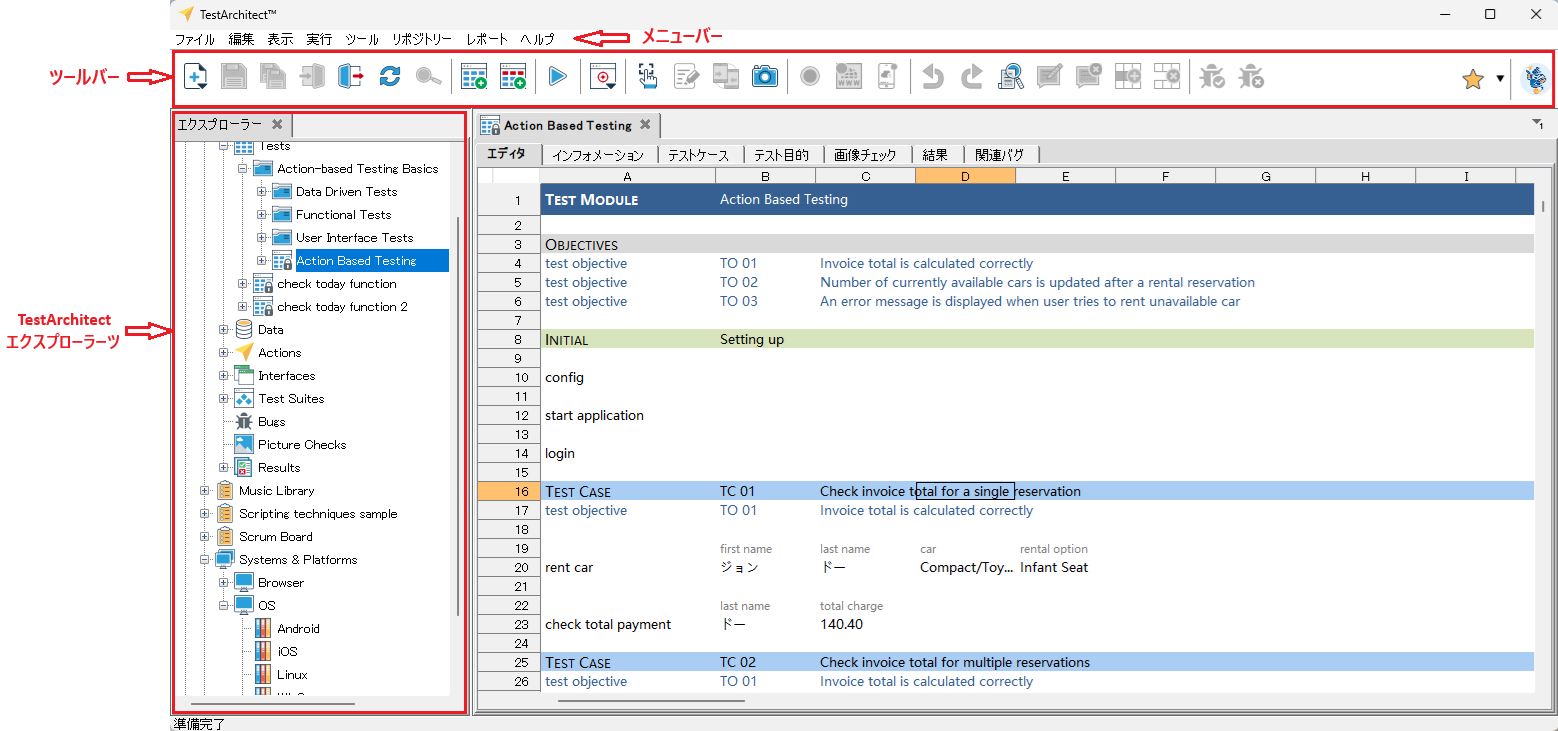
TestArchitectのエクスプローラーツリー
前述のようにクライアントインタフェースの左パネルにはTestArchitectのエクスプローラーツリーが表示されます。
TestArchitectエクスプローラー ツリーは、テスト プロジェクトを管理するための階層的なビューを提供します。そのノードは、リポジトリ、プロジェクト、フォルダ、テストモジュール、アクション、およびその他の項目を表します。
ツリーの最上位は TestArchitectノードです。このノードから、ユーザーは、新しいリポジトリを追加したり、ライセンス サーバ情報を確認したりすることができます。
TestArchitectノードの直下には、子ノードがあり、それぞれがリポジトリを表します。各リポジトリには 1 つ以上のプロジェクトがあり、各プロジェクトには TestArchitectの「道具箱」であるアクション、テストモジュール、インタフェース、データセットなどの必須項目が存在します。これらの項目は、TestArchitectプロジェクト項目と呼ばれます。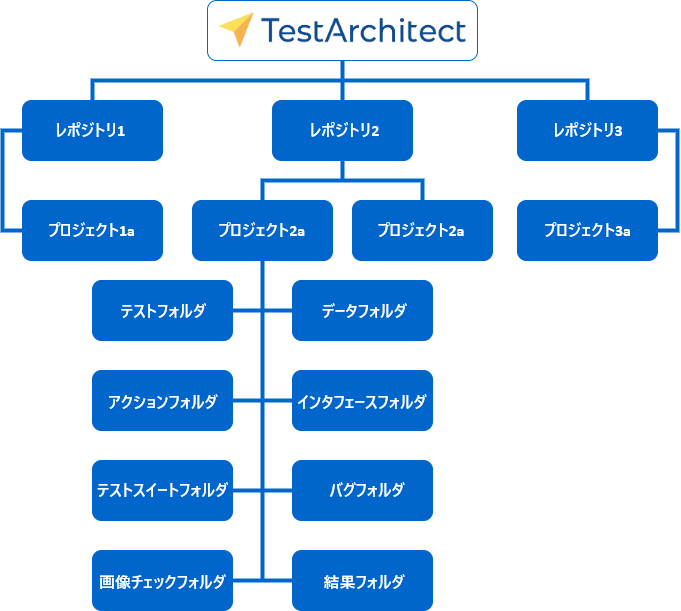
1つのTestArchitectクライアントセッションから、同時に複数のTestArchitectリポジトリに接続することができます。接続された各リポジトリは、TestArchitectノードの下にあるノードで表されます。リポジトリにログインしている場合、そのリポジトリを表すノードをさらに拡張して、その中のプロジェクトを表示したり、TestArchitectのすべての組み込みアクションにアクセスできる Built-in Actionsノードや、バリエーションで説明するSystems & Platformsノードも表示することが可能です。
さらに、管理者 としてログインしている場合、管理ノードが表示されます。これは、ユーザー管理などのリポジトリレベルのタスクに使用されます。
フォルダ構成
プロジェクト管理を簡素化するために、TestArchitectは各プロジェクトのユーザー定義項目を、以下のような階層構造に整理します:
- テストフォルダ
- データフォルダ
- アクションフォルダ
- インタフェースフォルダ
- テストスイートフォルダ
- バグフォルダ
- ピクチャーチェックフォルダ
- 結果フォルダ
この階層フォルダ構造内の項目はその項目タイプを収容する親ノードのコンテキストメニューから追加されます。例えば、新しいテスト モジュールを追加するには テスト フォルダノードを右クリックし、新しいテストモジュールを選択します。
ファストパス: Ctrl + N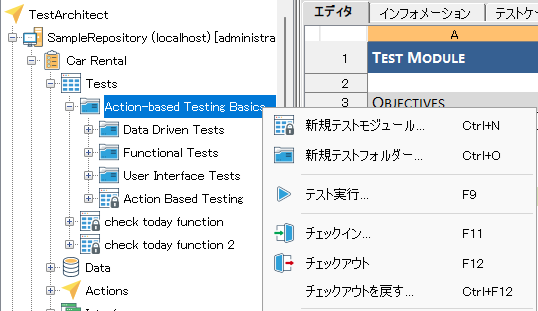
定義タブ
TestArchitectのエクスプローラーツリーでアイテムを開いたりチェックアウトしたりすると、メインパネルにタブとして表示されるようになります。(アイテムのチェックアウトは、リビジョン管理のプロセスの一部であり、 プロジェクトとプロジェクトアイテムで詳しく説明されていることに注意してください。)アイテムの名前は、タブのタイトルとして表示されます。
タブのタイトルの左側にあるアイコンはそのアイテムの種類を表します。さらに、アイコンのオーバーレイは、アイテムのリポジトリの状態を示します。“チェックイン(クローズ、黒い南京錠)、またはチェックアウト(オープン、緑の南京錠)。
基本項目のアイコンは以下の通りです。
 | リポジトリ |
 | プロジェクト |
 | テストフォルダ |
 | テストモジュール |
 | テスト目的 |
 | テストケース |
 | テストステップ |
 | データセット |
 | アクション (ユーザー定義) |
 | インタフェース |
 | インタフェースエンティティ |
 | インタフェース要素 |
 | テストスイート |
 | バグ |
 | 画像チェック |
 | 結果報告 |
 | テストケース結果 |
 | システム/プラットフォーム |
 | バージョン |
 | ブランチ |
 | アクション (組み込み) |
 | 職能グループ |
 | ユーザー |
 | ユーザー定義フィールド |
タブの右側にある閉じるアイコン  をクリックすることで、どのタブも閉じることができます。
ファストパスで: Ctrl + W
開いているタブをすべて閉じるには、メインメニューの ファイル > すべて閉じる を選択するか、タブを右クリックしてコンテキストメニューから すべてのタブを閉じる を選択してください。いずれかのタブページに未保存のデータがある場合は、閉じる前に保存するよう促されます。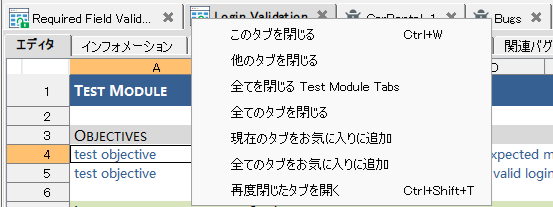
メインパネルにどのような情報が表示されるかは、選択されたアイテムの種類によって異なります。ほとんどの項目には複数のサブタブがありますが、プロジェクトのように説明フィールドを含む単一のパネルのみが表示されるものもあります。
タブの間を移動するには、いくつかの方法があります:
- もちろんタブをクリックするのが最も直接的な方法です。
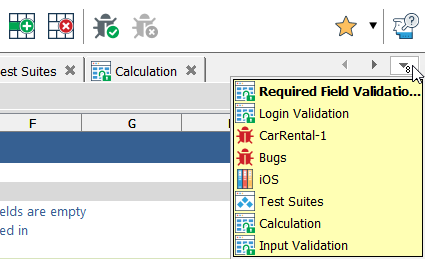
- 多くのタブを開いている場合、タブの右側に下向き矢印のボタンが表示されます (下図参照)。
- このボタンをクリックすると、開いているタブのドロップダウンリストが表示されますので、アクティブにしたいタブの名前を選択してください。
- また、ドロップダウンボタンの横にある右矢印と左矢印のボタンを使って、タブの中をタブで移動し、順番にアクティブにすることもできます。
テストモジュールやアクション定義など編集可能な内容を持つ項目を開くと最初のサブタブにエディタでワークシートが表示され、行の追加、削除、修正が可能です。その他のサブタブには、アイテムに関する、またはアイテムに関連する多様な種類の情報が表示されます。
フォルダ ノード、もしくは Testsなどのプロジェクト ツリー ノードのいずれかを開くと、以下のように下位アイテムのリストビュー タブが表示されます。
| フォルダのノード | コンテンツ |
|---|---|
| Testsノードまたはテストフォルダ | テストモジュール |
| Actionsノードまたはアクションフォルダ | ユーザー定義アクション |
| Dataノードまたはデータセットフォルダ | データセット |
| Interfacesノード | インタフェース |
| インタフェースノードまたはインタフェースエンティティフォルダ | インタフェースエンティティ |
| Resultsノードまたは 結果フォルダ | テスト実行結果 |
| Test suitesノードまたはテストスイートフォルダ | テストスイート |
| Picture checksノードまたは画像チェックフォルダ | ベースライン画像 |
| Bugsノード | バグズ |
リスト表示
アクションのリスト表示の例です: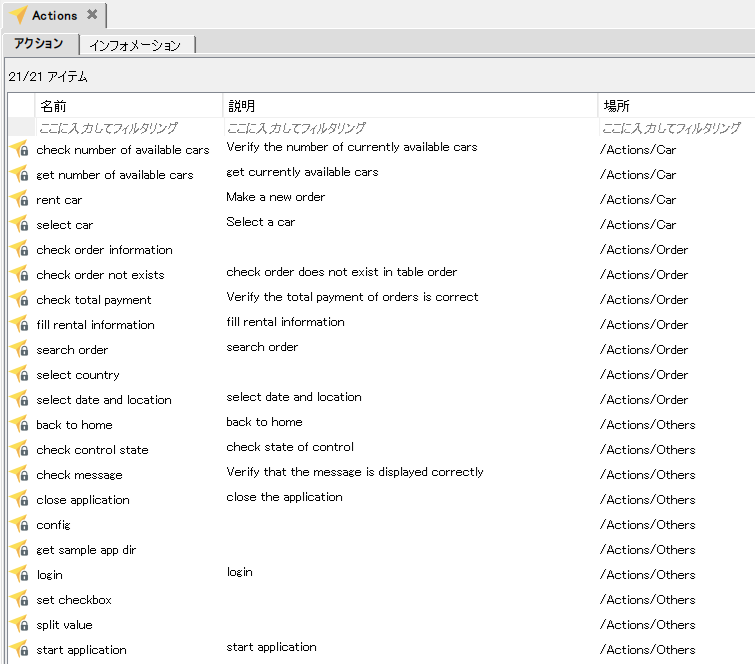
リスト表示を利用して、カット、コピー、削除などの操作を効率的に行うことができます。リストは、ソートしたい列のヘッダーをクリックすることでソートすることができます。行を選択して Ctrl + C でコピーすれば、その行を表計算ソフトなど別のプログラムに貼り付けて分析することができます。(リスト内の項目を右クリックしてコンテキストメニューからコピーを選択することもできますが、これは TestArchitect内で項目をコピーするためのものであり、テキストを外部プログラムに貼り付けることはできないことに注意してください)。
プロジェクトの項目表示
各プロジェクト項目(テストモジュール、アクション、データセットなど)はTestArchitectで開くと、その種類に応じた表示があります。- TestArchitectで開くと、そのタイプに固有の表示があります。ほとんどの場合、情報フィールドやエディタなど、さまざまな画面用のサブタブがあります。各プロジェクト項目の種類の表示画面の説明についてはTestArchitectクライアントのプロジェクト項目画面 を参照してください。
ツールバー
TestArchitectツールバーではTestArchitectクライアントで最もよく使用される機能に手軽にアクセスすることができます。ツールバーのボタンのほとんどは文脈依存型であるため、いつでも選択されているアイテムの種類に応じて有効または無効になります。
TestArchitectクライアントのプロジェクト項目画面
TestArchitectクライアントの表示は、プロジェクト項目ごとに分かれています。
TestArchitectクライアントの高度な機能
このセクションでは、基本を少し超えたいくつかの機能やツールを紹介します。



 Tel:
Tel:
 Email: