
TestArchitectクライアントの初回起動
TestArchitectクライアントは、TestArchitectの統合テスト開発およびテスト管理環境です。
TestArchitectを起動して、テストプロジェクトの作成、維持、実行を行います。
Windows
TestArchitectのアイコンをダブルクリックします。または、 Start menu > All Programs > TestArchitect > TestArchitect Client。
Linux (KDE)
TestArchitectのアイコンをダブルクリックします。または、 K Menu > TestArchitect > TestArchitect Client。
TestArchitect Client(TestArchitectクライアント)
TestArchitectの起動時には、製品のライセンス情報を確認するためにライセンスサーバが検索されます。TestArchitectを初めて起動する場合、ライセンスサーバの場所を指定するよう求められます。
トライアルキーをお持ちの場合は、「トライアルキーを使用する」を選択し、TestArchitect営業チームから受け取ったトライアルライセンスキーを入力してください。
もしあなたまたは所属組織がライセンスサーバマシンにTestArchitectライセンスアカウントを設定している場合、ライセンスサーバ名またはIPアドレスを取得してください。その後、「ライセンスサーバを使用する」ラジオボタンを選択し、ライセンスサーバーダイアログボックスにサーバ名またはIPアドレスを入力してください。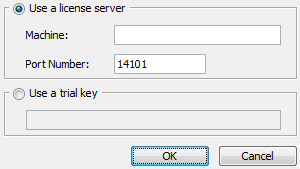
指定されたライセンスサーバーへの接続に成功した場合、提供された連絡先情報が保存されます。以降、クライアント起動時にこのプロンプトは表示されなくなります。
ライセンスサーバ情報を変更する必要が生じた場合は、TestArchitect Clientで「ファイル」メニューから「ライセンスサーバ」を選択してください。」
関連概念



 Tel:
Tel:
 Email: