
ダウンロードとインストールガイドです
ここをクリックするか、ブラウザでこの URL に移動して、TestArchitectのウェブサイトを開きます: https://testarchitect.com/
その上で「ログイン」ボタンまたは「無料ダウンロード」ボタンをクリックします。すでにアカウントをお持ちの場合はステップ 1 をスキップしてステップ 2 に進みます。
1. アカウント登録
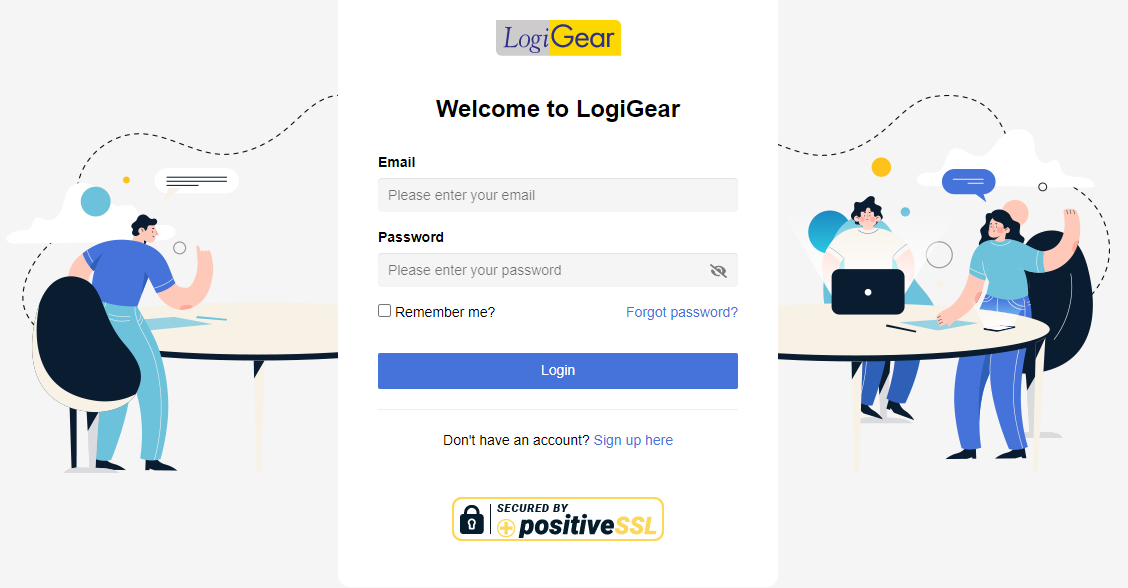
- TestArchitectのサイトには以下のようなログインページが表示されます。登録はこちら」をクリックすると、登録ページが表示されます。
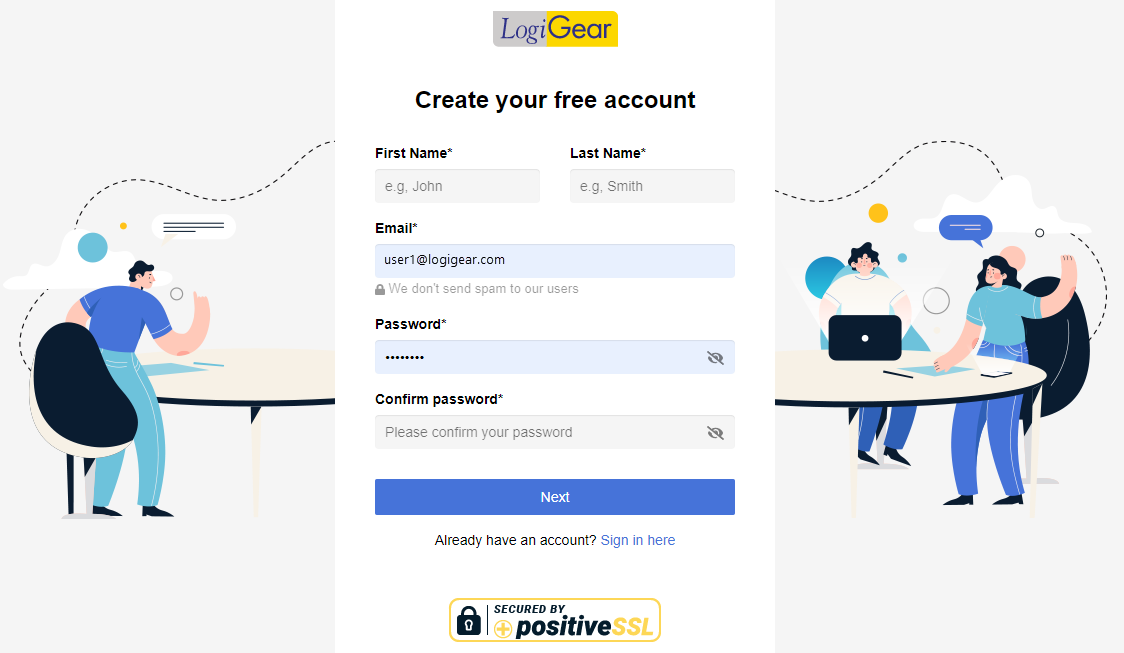
- 「姓名」「メールアドレス」「パスワード」を入力し、「次へ」をクリックします。
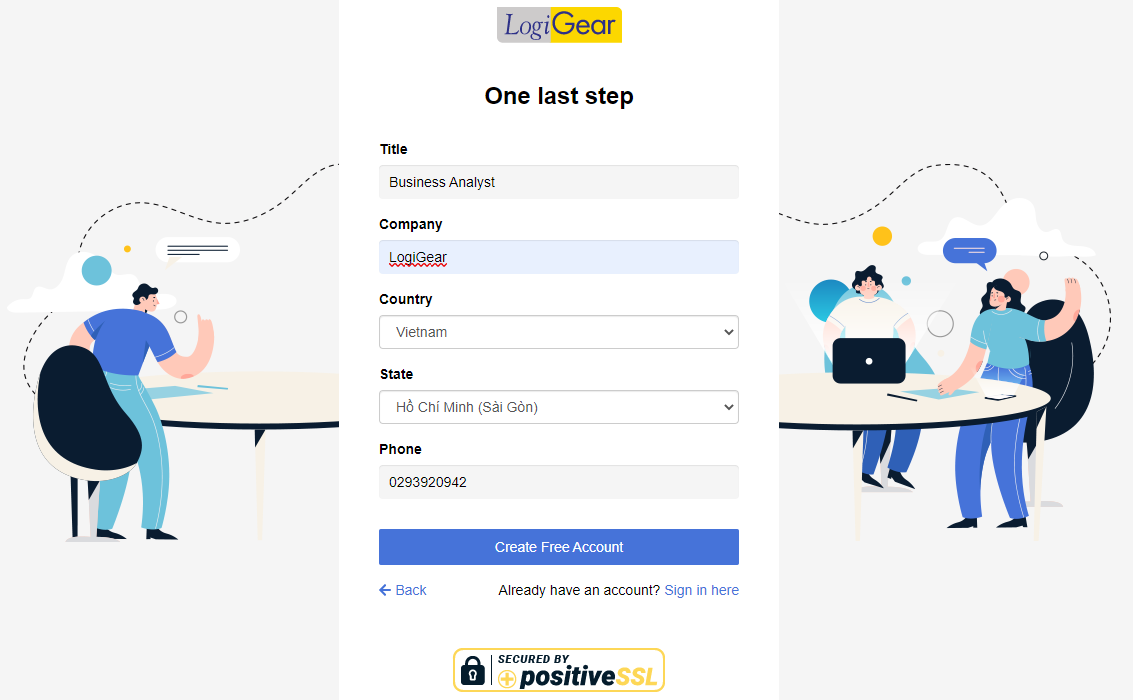
- 次のステップでは、お客様を効果的にサポートするための情報を入力してください。
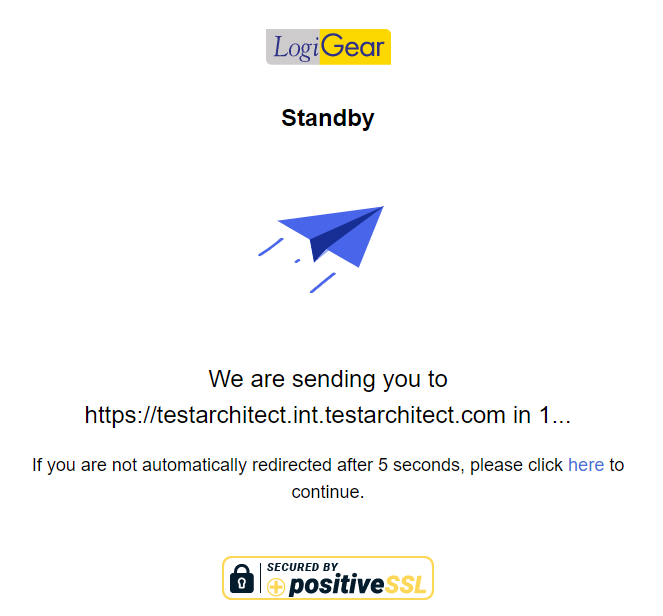
- 認証メールがメールボックスに送信されます。メールに記載されているリンクをクリックし、登録を完了します。すると、TestArchitectのホームページに自動的にリダイレクトされます。
2. TestArchitectのダウンロード
アカウントを登録して、「製品」 > 「ダウンロード」をクリックする
今すぐダウンロードのページで、お客様のテストニーズを特定し、お客様に適したビルドを提供するための情報を指定します。
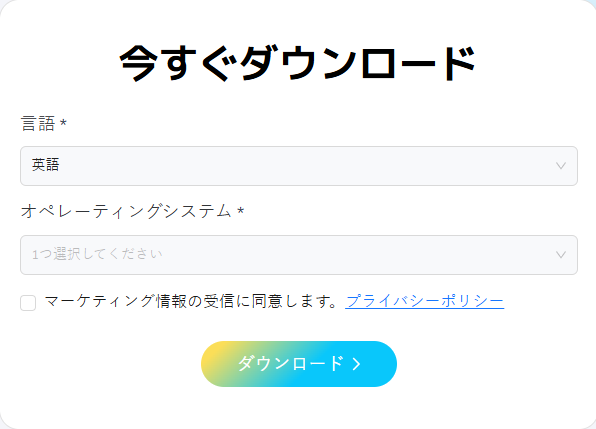
ダウンロード」ボタンをクリックすると、ダウンロードが開始されます。
ダウンロードが完了したら、TestArchitectのzipファイルを解凍します。インストールファイルは2つあります:
ライセンスサーバのインストールファイル
TestArchitectのインストールファイル
3. ライセンスサーバのインストール
ライセンスサーバ “のインストールファイルをダブルクリックします。
ライセンスサーバのインストールガイドに従って、ライセンスサーバをインストールします。
ライセンスサーバをインストールしたら、以下の手順でライセンスを追加してください。
4. TestArchitectクライアントをインストールします。
ライセンスサーバのセットアップ後、TestArchitectクライアンのインストールファイルをダブルクリックします。
TestArchitectクライアン インストールガイドに従って、TestArchitectクライアン をインストールします。
インストール後、TestArchitectクライアンが起動しない場合は、スタートメニューから起動します。
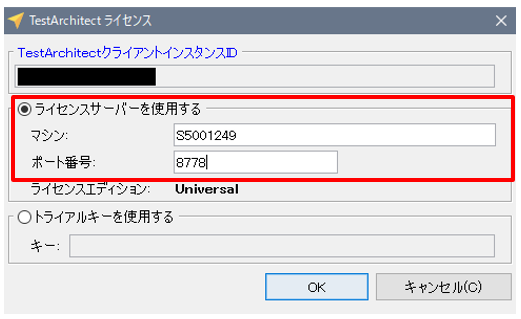
TestArchitectライセンスダイアログに、ライセンスサーバのIPアドレス(または名前)を入力します。このダイアログは、ツールバーメニューの[ヘルプ] → [ライセンスサーバ] → [ライセンス情報]をクリックすることで開くことができます。
さー!すべてがセットアップされました。これで、最初のテストを作り始めることができます。
5. 最初のテストを作成します。
チュートリアルのセクションで、簡単なテストの作成方法をご覧ください。



 Tel:
Tel:
 Email: