
要求されたページは選択されたバージョンでは利用できない。
新規アクションのスマートな作成
テストエディタで連続した一連のアクションから新しいユーザー定義アクションを迅速に作成します。
テストエディタで、テストモジュールまたはユーザー定義アクション内の連続したアクションのセットを選択します。
選択範囲を右クリックし、コンテキストメニューからアクションの作成を選択します(キーボードでCtrl + Alt + Cを押します)
覚えておく:一つ以上のアクションにバグがマークされていても、すべてのバグが同じタイプであれば問題ありません。ただし、アクションのセットに複数のバグタイプが含まれている場合、次のメッセージが表示されます。(詳細については、TAバグの既知バグとしてのマークを確認してください)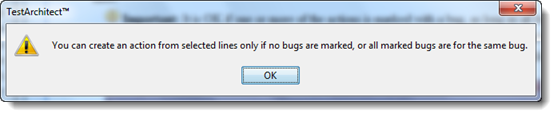
「新しいアクションの作成」ダイアログボックスで、アクションの詳細を提供します:
**名前:**ユニークなアクション名
説明:(任意)アクションの簡単な説明
場所::(任意)新しく作成されたアクションを保存するディレクトリの場所を指定します。場所を指定しない場合、TestArchitectは自動的にアクションをアクションノードの直下に保存します。
引数::(任意)アクションエディタで引数を作成したい場合は、関連するチェックボックス引数を選択します。
ヒント:新しく作成されたアクションで選択した連続アクションのセットを即座に置き換えるには、新規アクションで選択したスクリプトの置換チェックボックスを選択します。
新しく作成されたアクションで選択した連続アクションのセットを即座に置き換えるには、新規アクションで選択したスクリプトの置換チェックボックスを選択します。
作成をクリックします。
新規ワークシートが表示され、その先頭にはアクションの名前があり、その後にアクションの引数のリストが続きます。このワークシートは、新しいアクションのアクション定義として知られています。このシートに追加した行は、新しいアクションがテストモジュールや他のアクション定義から呼び出されるたびに実行されます。(アクションの自動化についても確認してください。)



 Tel:
Tel:
 Email: