
要求されたページは選択されたバージョンでは利用できない。
新規アクション行の入力
ユーザー定義アクションを作成した後、テストエディタはそれを認識します。
テストエディタでアクションを使用するには、次の二つの方法のいずれかを選択してください:
オプション1:
テストエディタのワークシートのA列に、組み込みアクションまたはユーザー定義アクションの名前を入力します。
キーボードのEnterキーを押します。
TestArchitectは自動的に適用可能な引数名を表示します。例えば、check control existsを入力すると、隣の列にウィンドウとコントロールの引数がヘッダーとして表示されます。
 ヒント:テストワークシートのA列にアクションを入力し始めると、テストエディタは利用可能なアクションのリストを表示します。このリストは、入力した文字をフィルターリングの基準として使用し、入力するたびに絞り込まれます。その後、入力を完了するか、ショートカットとしてリストから項目を選択するオプションがあります。
オプション2:
TestArchitectエクスプローラーツリーから、テストエディタの対象の行にアクションをドラッグします。
ヒント:プロジェクトのActionsノードにあるユーザー定義アクション、またはリポジトリのルートノードにあるBuilt-In Actionsノードにある組み込みアクションのいずれかを選択できます。アクションに引数がない場合は、ワークシートに直接入力されます。それ以外の場合は、「ユーザーアクション」ダイアログボックスが表示されます。
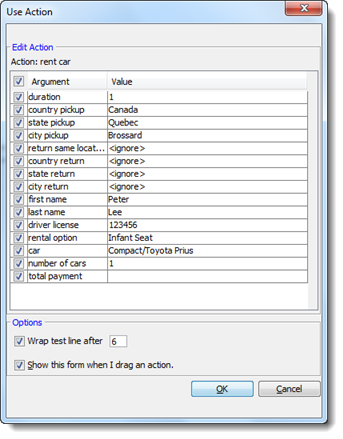
**任意:**エディタに表示したくない任意の引数の選択を解除します。
必要な引数であっても選択を解除することが可能ですので、注意してください。その場合、ランタイムエラーが発生する可能性があります。
任意:
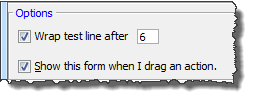
注意:オプションパネルには、二つのチェックボックスが表示されます。- **アクション行のラッパー:**テストエディタで長い行を自動的にラッパーことが可能です。もしそれを希望する場合は、ラッパーが発生する前に各行を制限する列数を入力してください。
- **アクションをドラッグすると、このフォームを表示します:**この方法でアクションを入力する際に再度このフォームを表示する必要がない場合は、このボックスを外してください。
OKをクリックします。
アクションは、引数のヘッダー(選択されている場合)が含まれた状態で、テストエディタに挿入されます。
注意:>>> 行継続記号を示します。(詳細はこちら.)



 Tel:
Tel:
 Email: