
要求されたページは選択されたバージョンでは利用できない。
新規アクションの作成
新規ユーザー定義アクションを作成するために必要なステップ。
ユーザー定義アクションは、プロジェクトのActionsサブツリーに保存されます。アクションを整理するために任意の数のフォルダやサブフォルダを追加することができます。これは、Testsツリーでのフォルダの使用に似ています。新しいユーザー定義アクションを作成するには、以下の手順に行ってください。
Actionsフォルダまたはそのサブフォルダを右クリックし、新規アクションをクリックします。
**ファストバス:**Ctrl + N
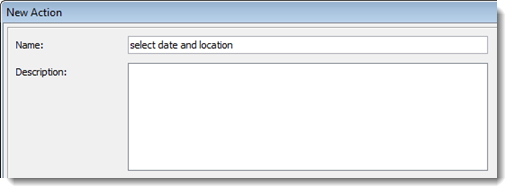
「新規アクション」ダイアログボックスで、プロジェクト内でアクションを一意に代表できる名前を指定します。他のフィールドはオプションですが、大規模なプロジェクトでは、それらの値を提供することが推奨されます。
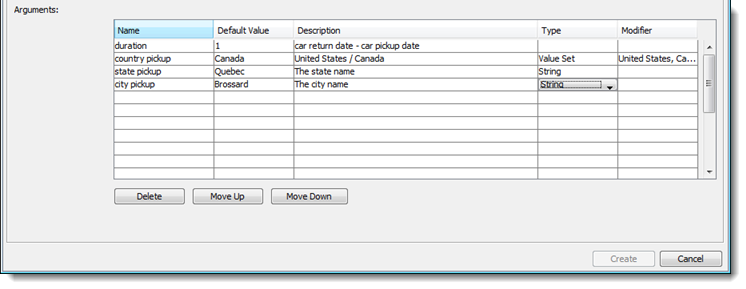
このダイアログボックスの重要なセクションは、アクションの引数のリストです。各引数について、名前、デフォルト値、説明、タイプ、および修飾子を指定することができます。
ヒント:- 引数の種類と関連する引数の修飾子については、引数の種類を参照してください。
- Move up (上へ移動)ボタンとMove down(下へ移動)ボタンを使用して、引数の順序を変更します(テストでアクションを使用する際の引数の表示順序が決まります)。
作成をクリックします。
新規ワークシートが表示され、アクションの名前がヘッダーしとして表示され、その後に引数のリストが続きます。このワークシートは、新規アクションのアクション定義として知られています。このシートに追加した行は、新規アクションがテストモジュールや別のアクション定義から呼び出されるたびに実行されます。(アクションの自動化についても確認してください。)
注意:
- 新規アクションを即座に作成するための便利なショートカットがあります。前述のように、エディタでアクション行を入力すると、まだ定義されていないアクションは赤い文字で表示されます。アクション名を右クリックしてコンテキストメニューから「アクションの作成」を選択するか(または、セルを選択して Ctrl + Alt + Cを押すことで)、新規アクションダイアログボックスが直接開き、新規アクション名が名前フィールドに事前に入力されます。
- アクションはスクリプト化される場合があり、その場合、TestArchitectのABT言語ではなく、ハーネスメソッド と機能を使用して定義されます。アクションがスクリプト化されている場合は、新しいアクションダイアログボックスでアクション名とその引数を定義することが推奨されます。これにより、テストエディタは、アクションがアクション行で使用されるたびに、引数ヘッダーを表示することを知ることができます。ただし、アクション定義にアクション行を追加しないでください。その作業はすべてハーネスコードによって処理されます。



 Tel:
Tel:
 Email: