
テストの実行と結果の表示
では、テストを実行し、その結果を確認してみましょう。
TestArchitect エディタに表示されているテストモジュールで、ツールバーの 実行
 をクリックします。
テストを実行する ダイアログボックスが表示されます。
ダイアログボックス内の実行をクリックします。
TestArchitectウィンドウの右下に、テストの進行状況を示すステータスバーが表示されます。初期のコンパイル段階では、実行に必要なすべての情報が収集され、自動化用に利用可能になります。コンパイルが完了すると、TestArchitect はテストの実行段階のために再生ツールを起動します。
実行が完了すると、TestArchitect はテストの結果を示すページを表示します。
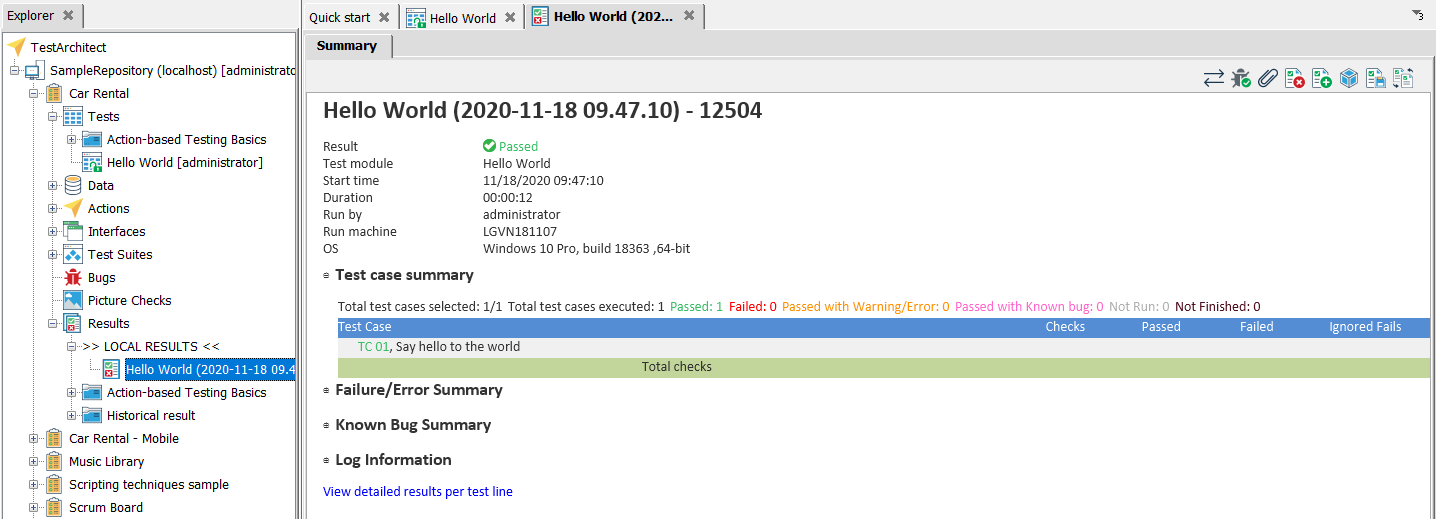
テスト結果ページの上部にある『実行概要』セクションには、テストの開始時刻、実行の期間、テスト環境の詳細など、実行に関する概要情報が表示されます。
テストケースのまとめセクションにはテストの概要が表示されます。このチュートリアルの場合、テストは TC01 の 1つだけです。技術的には、テストの結果として、実際に失敗したテストがないことが記録された時点で、テストは合格となります。何もテストしなかった場合に、失敗したテストは存在しません。
テスト結果ページには、その次にテストケースが一覧表示されます。TC01には合格・不合格を判定するチェックが含まれていなかったため、現在、Passed、Failed、Warning、Errorの各列には情報が表示されていません。
各テスト行の詳細結果を見るリンクをクリックすると、Webブラウザでテスト行の詳細が表示されます。結果の詳細セクションには、実行されたアクション行ごとに1件のエントリが表示されます。これらの結果を展開するには、**+**ボタンを使用してください。
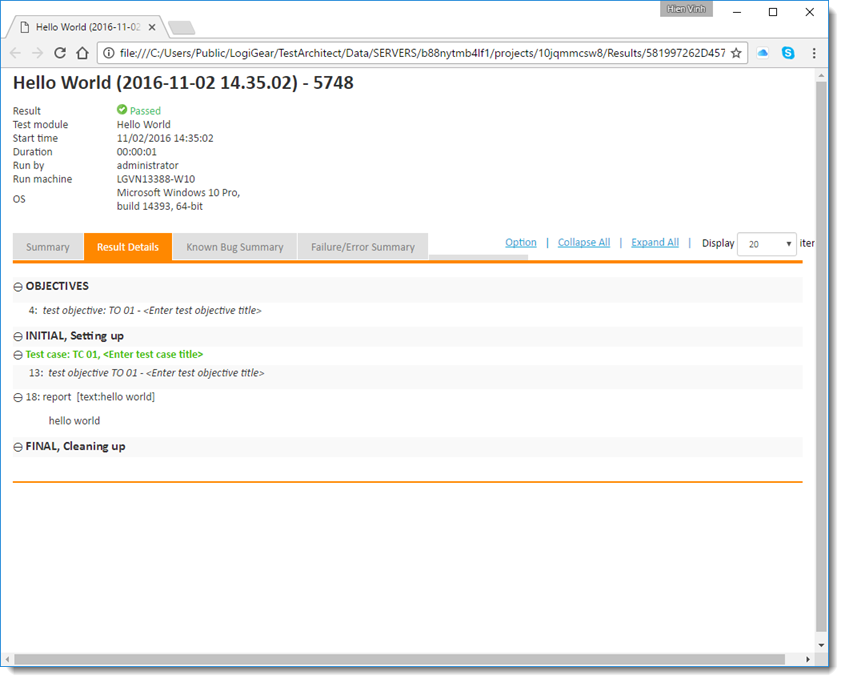
アクション行によって生成されたメッセージが表示されます。ここではレポートアクションを使用しているため、引数のテキスト(hello world)が結果としてメッセージとして一覧表示されています。
おめでとうございます。TestArchitectでテストモジュールの最初の実行を完了しました。
関連概念
関連タスク
テストの実行
関連資料



 Tel:
Tel:
 Email: